

はじめに:イヤホンの長時間プレイで耳が痛くなりませんか?
PCゲーマーの皆さん、Switchのゲーム、どうやって遊んでいますか?
普段PCで遊んでいると、モニターに映像を映して、音はSwitch本体にイヤホンを直挿し…なんてスタイルになりがちですよね。
でも、「長時間イヤホンをしていると頭や耳が痛くなる」という悩み、ありませんか?
私も『ゼルダの伝説 ティアーズ オブ キングダム』に熱中していたとき、まさにこの悩みに直面しました。
そこで、「どうにかしてPCに繋いでいる高音質なスピーカーからSwitchの音を出せないか?」と調べ、たった1000円ちょっとで解決する方法を見つけました。
この記事では、キャプチャーボードなどの高価な機材を使わず、遅延ゼロでSwitchの音をPCスピーカーから出力する方法(ライン入力)を解説します。
この記事を読んで解決できること
- Switchの音をPC環境のスピーカーから高音質で聴けるようになる
- イヤホンの圧迫感から解放され、長時間プレイが快適になる
- PCでDiscord通話をしながら、Switchのゲーム音も同時に聴ける
必要なもの(予算1,000円〜2,000円)
準備するものは以下の2つだけです。どちらもAmazonなどで安価に入手できます。
1. USBオーディオ変換アダプタ(これが重要!)
Switchのイヤホンジャックに直接ケーブルを差すと「ジーーー」という不快なノイズが発生することがあります(グランドループ現象)。
これを防ぐために、SwitchのUSB端子から音を取り出せる変換アダプタを使用します。これを通すだけで、クリアな音質でゲームを楽しめるようになります。
2. オーディオケーブル(AUXケーブル)
Switch(のアダプタ)とPCを繋ぐためのケーブルです。長さが足りなくならないよう、少し長めのものを選ぶのがおすすめです。
【図解】SwitchとPCの配線方法
配線は非常にシンプルです。5分もかかりません。
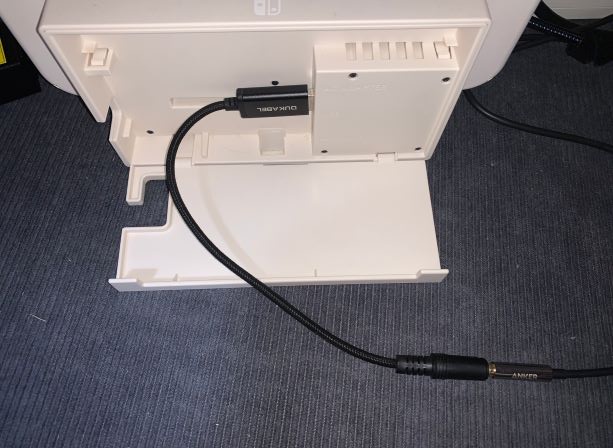
まず、**Switchドックの側面または背面にあるUSBポート**に『USBオーディオ変換アダプタ』を差し込みます。
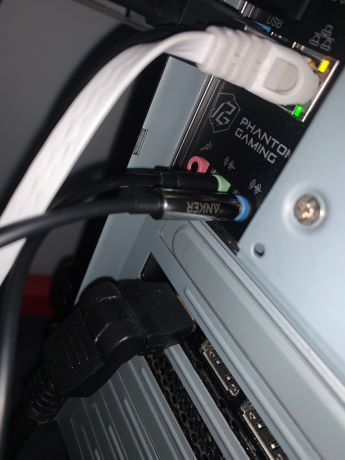
次に、オーディオケーブルの両端をそれぞれ以下に接続します。
- Switch側の変換アダプタの「ヘッドホンマーク」がついた穴
- PC背面にある「ライン入力端子(青色)」
ポイント:PC側は「青色の端子」です!
緑色の端子はスピーカー出力用なので、間違えないように注意してください。
Windowsでのサウンド設定手順
配線が終わったら、PC側で音を受け取る設定を行います。
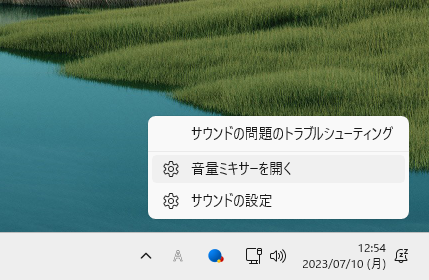
1. タスクバー右下の「スピーカーアイコン」を右クリックし、「音量ミキサーを開く」をクリックします。
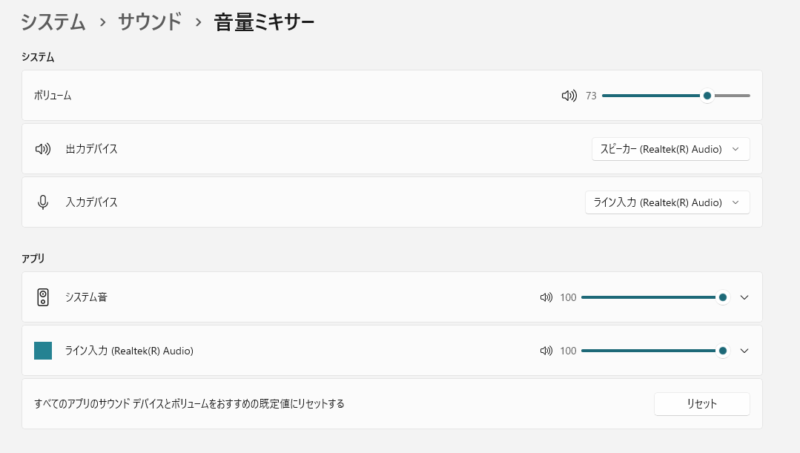
2. 入力デバイスの項目に「ライン入力」が表示されていれば、それを選択して完了です!
これでSwitchの音がPCスピーカーから聞こえるようになります。
「ライン入力」が表示されない・音が鳴らない場合の対処法
上記の手順でうまくいかない場合は、以下の「聴く」設定を確認してみてください。
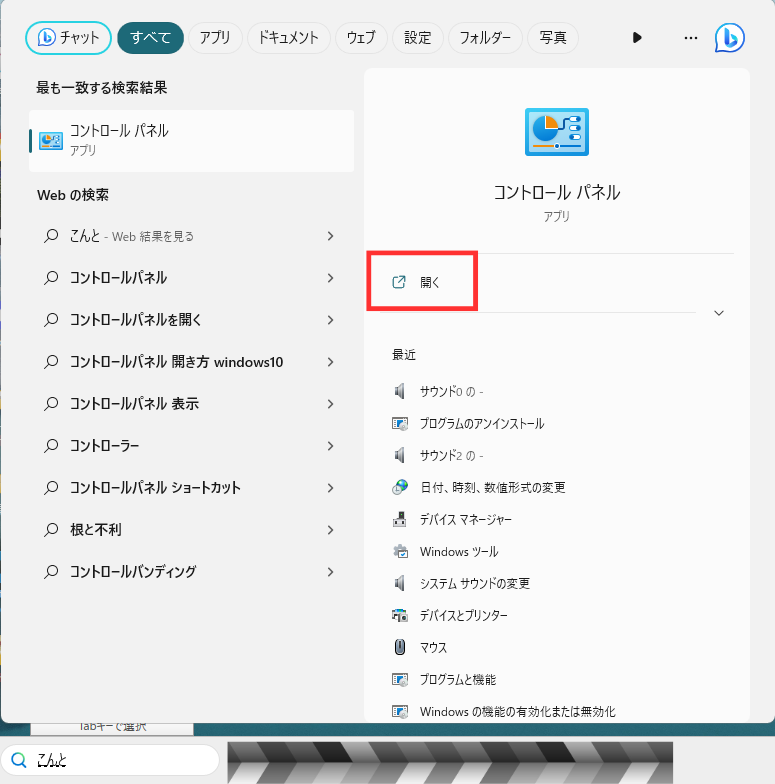
1. Windowsの検索バーに「コントロールパネル」と入力して開きます。
2. 「ハードウェアとサウンド」 → 「サウンド」 の順にクリックします。
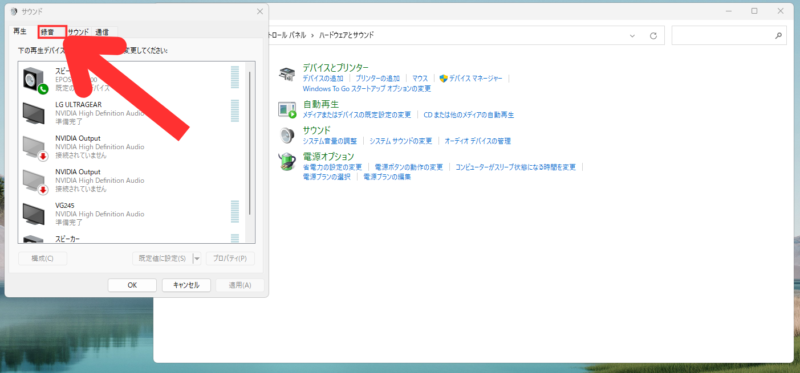
3. 「録音」タブを開き、「ライン入力」をダブルクリック(または選択してプロパティ)します。
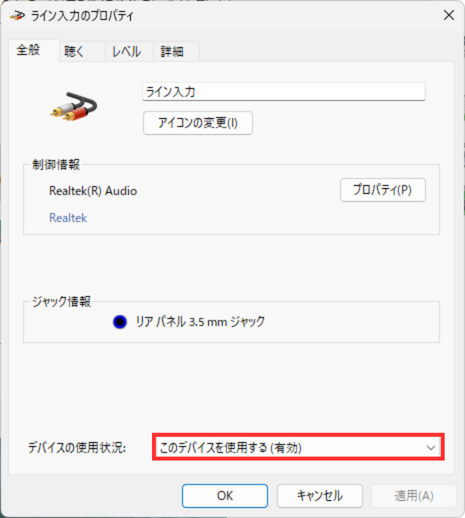
4. 「このデバイスを使用する(有効)」になっていることを確認し、「聴く」タブをクリックします。
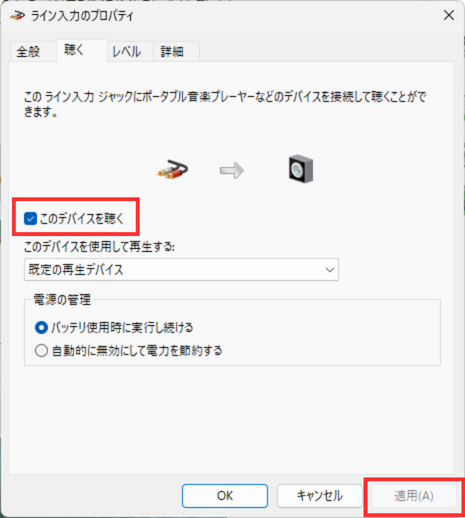
5. 「このデバイスを聴く」にチェックを入れて「適用」を押します。
これでPCのスピーカーからSwitchの音が流れるはずです!
まとめ:2,000円以下で快適なゲーム環境を手に入れよう
簡単な配線と設定だけで、PCの良質なスピーカーでSwitchのゲームを楽しめるようになりました。
この環境にしてから、ティアキンを長時間プレイしても頭が痛くなることがなくなり、Discordで友達と話しながらのプレイも快適そのものです。
同じような悩みをお持ちの方は、ぜひ試してみてください。
今回使用したおすすめアイテム
私が使用しているスピーカー(高コスパでおすすめ)