

はじめに
Steamのセールで『ぎゃる☆がん2』を購入しましたが、ゲームを始めて1分ほどで落ちてしまう現象が発生しました。
ゲーム内の設定やPCの設定を確認しましたが、どこも悪さをしている所は無さそうでした。
そこでSteamのコミュニティに書かれていた方法を試したところ症状が改善し、普通にゲームをプレイできるようになりました。
私の場合は、後述する「解決策①」と「解決策③」を実行するだけでゲームが動くようになりました。
この記事では、『ぎゃる☆がん2』が落ちる問題の原因と解決方法を、画像付きで詳しく紹介します。同じ問題に悩んでいる方は、ぜひ参考にしてください。
※PCのシステム設定を変更するため、自己責任でお願いします。
何かあった場合にもとに戻せるよう、事前にバックアップを取るなどして注意しましょう。
リンク
解決策①:hostsファイルの編集
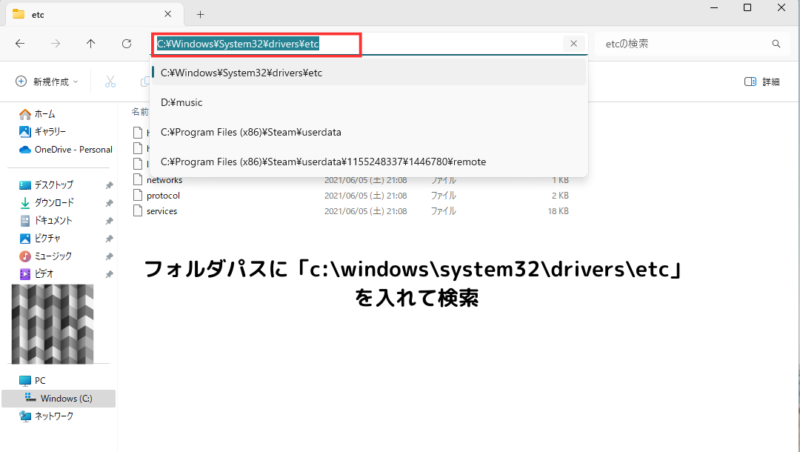
- エクスプローラーを開き、フォルダパスに
c:\windows\system32\drivers\etcを入力してエンターキーを押します。
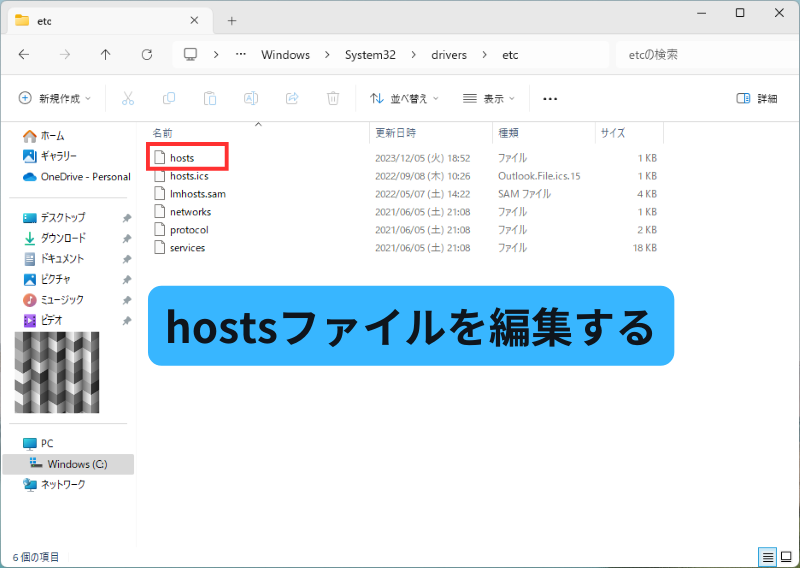
フォルダ内にある hosts というファイルを編集します。
※フォルダの中で直接上書き保存が出来ない場合(管理者権限が必要な場合)は、一度デスクトップ上にファイルを移動・コピーしてから編集してください。
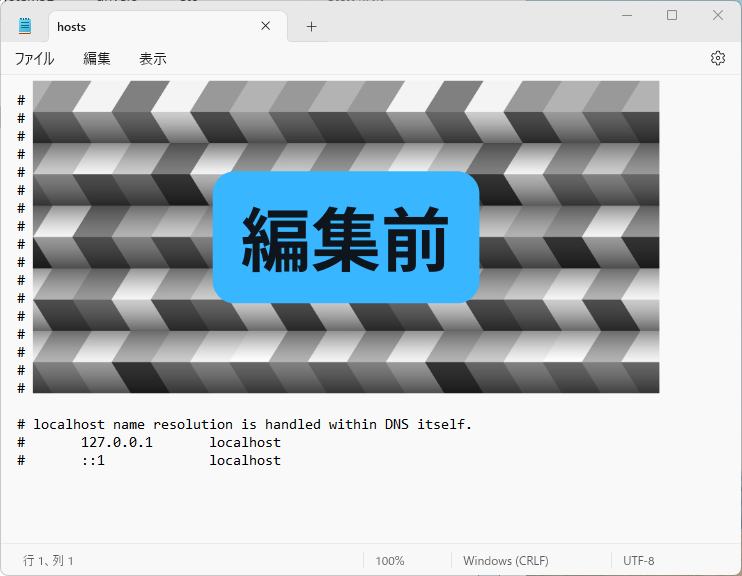
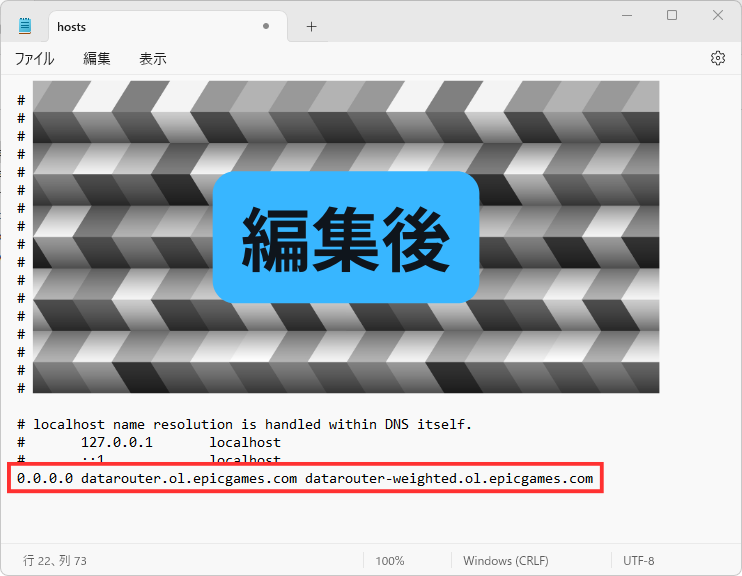
- hostsファイルをメモ帳などで開き、一番下の行に以下の文字列を追加します。
0.0.0.0 datarouter.ol.epicgames.com datarouter-weighted.ol.epicgames.com- ファイルを上書き保存し、デスクトップ等に移動していた場合は元の場所(etcフォルダ)に戻します。

解決策②:環境変数の設定
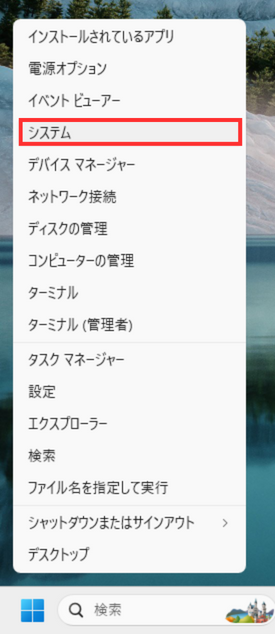
- デスクトップ左下のWindowsアイコンを右クリックし、「システム」をクリックします。
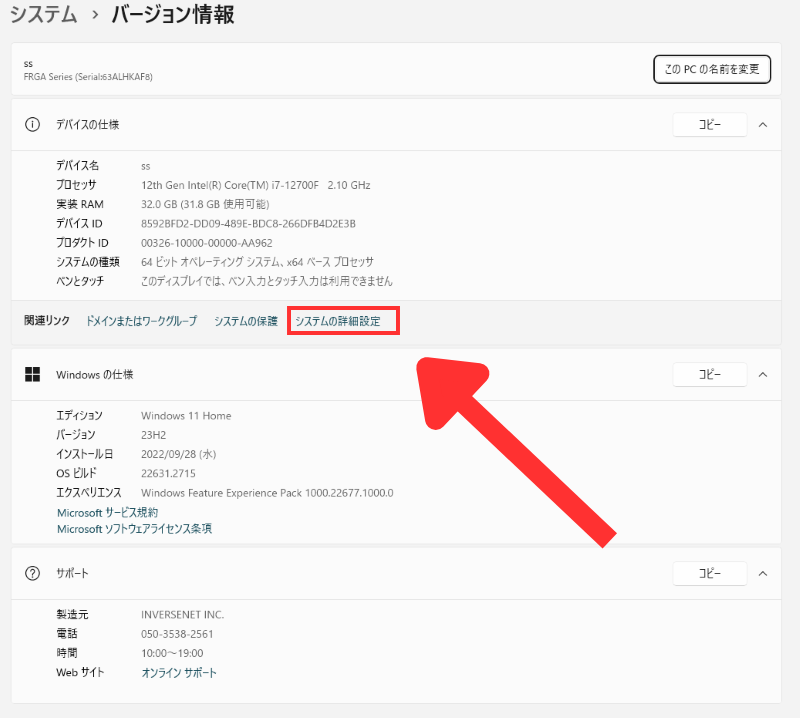
- 「システムの詳細設定」をクリックします。
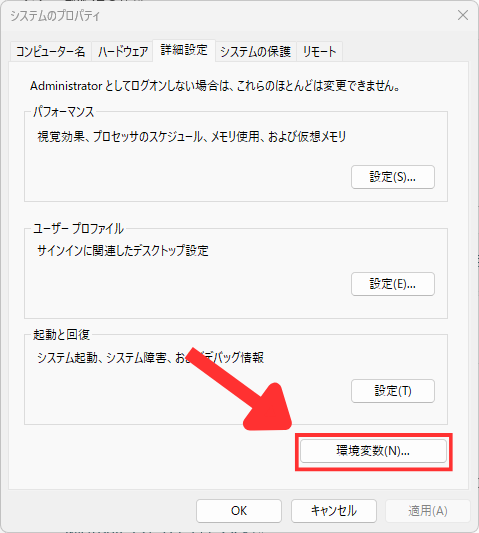
- 「環境変数(N)」をクリックします。
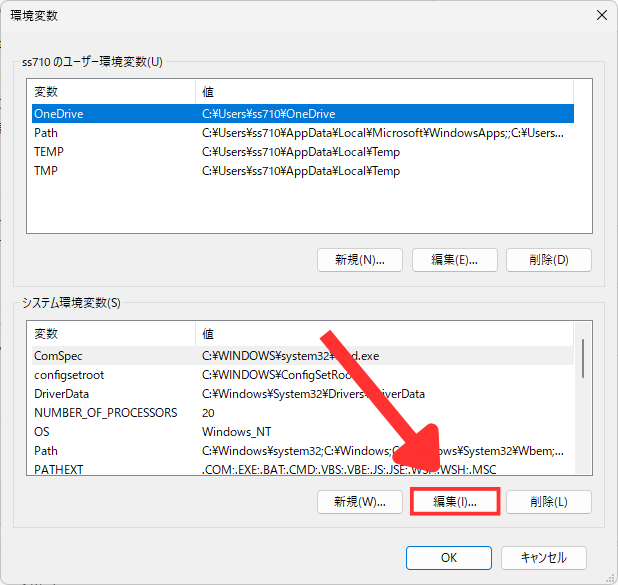
- 「システム環境変数(S)」の方の「新規(W)…」をクリックします。(※画像では編集になっていますが、新規追加の場合は新規をクリック)
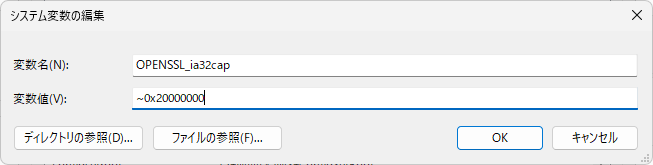
- 変数名と変数値に以下を入力します。
変数名(N): OPENSSL_ia32cap
変数値(V): ~0x20000000
- 「OK」を押し、開いているウィンドウをすべて「OK」で閉じます。
解決策③:ファイアウォールの設定
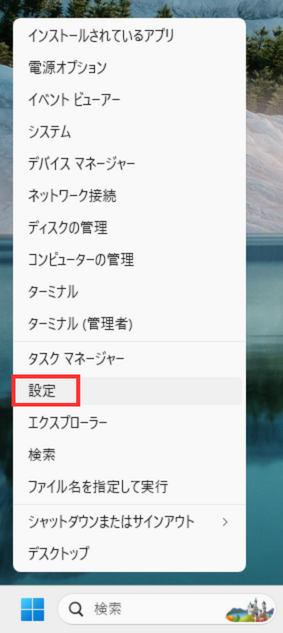
- デスクトップ左下のWindowsアイコンを右クリックし、「システム」をクリックします。
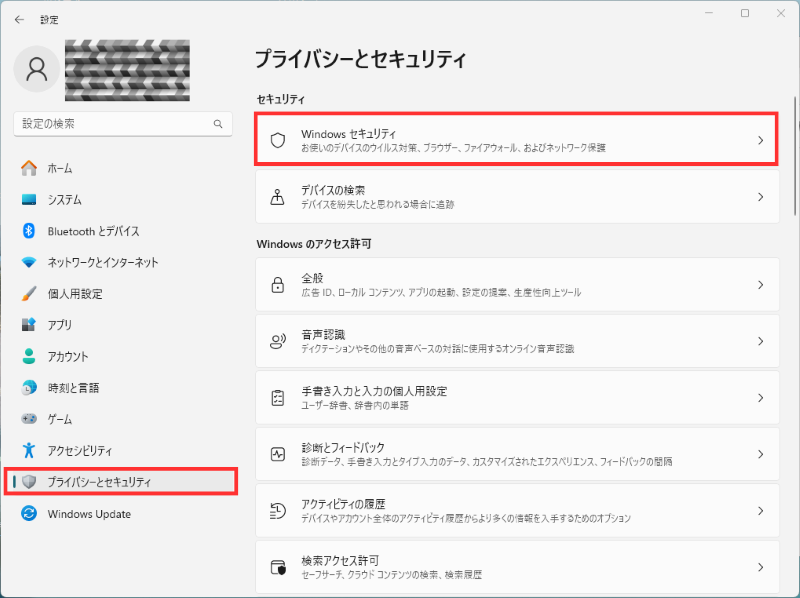
- 「プライバシーとセキュリティ」→「Windowsセキュリティ」をクリックします。
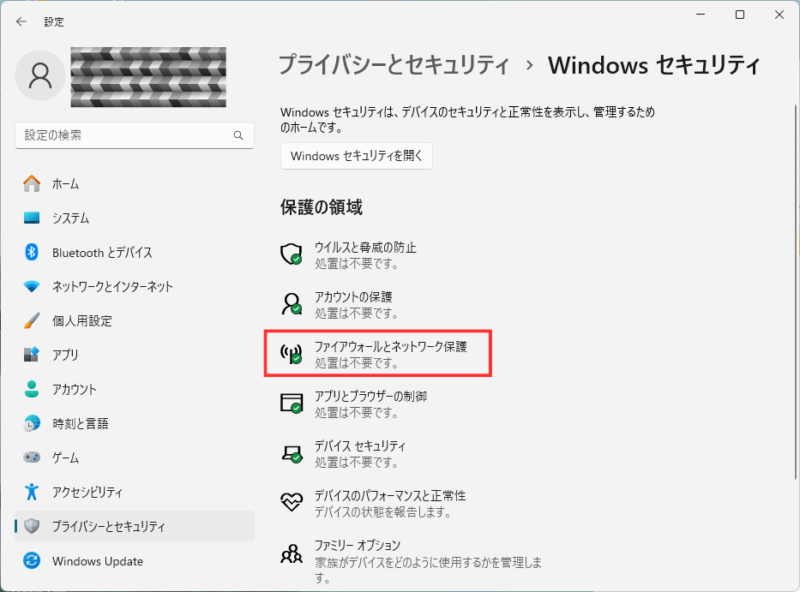
- 「ファイアウォールとネットワーク保護」をクリックします。
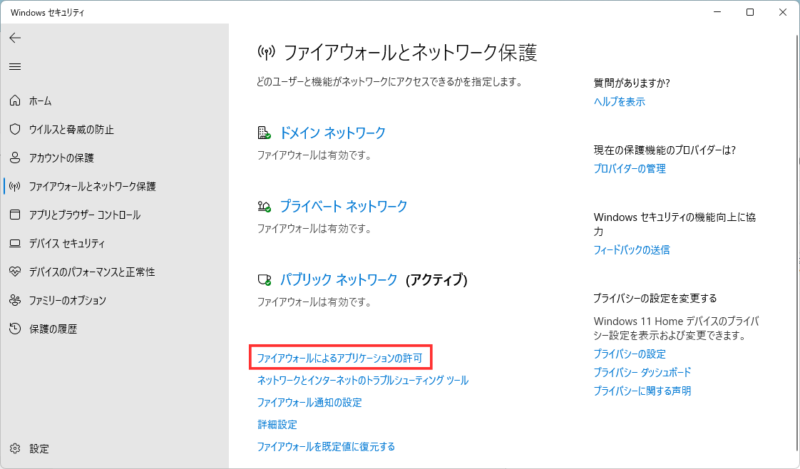
- 「ファイアウォールによるアプリケーションの許可」をクリックします。
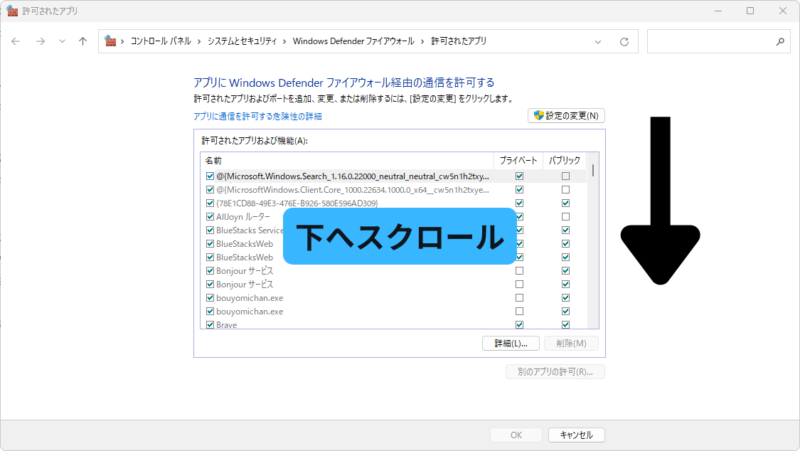
- リストを下へスクロールしていき、「Gal*Gun 2」(または「ぎゃるがん」等の表記)を探します。
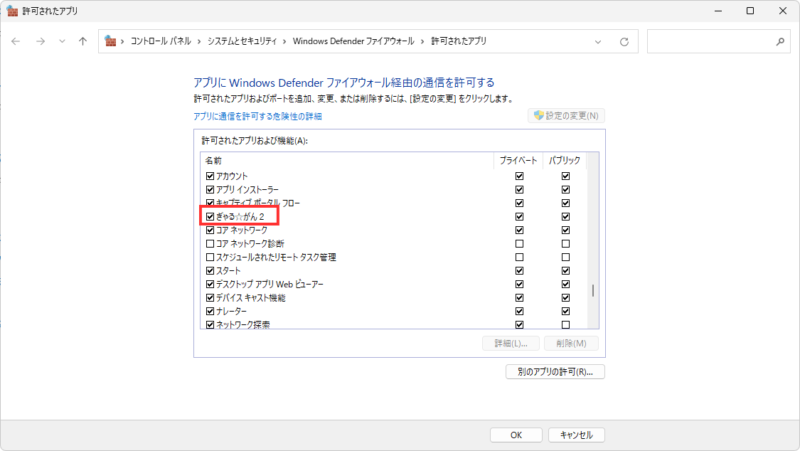
変更前は、名前の左側にチェックが入っていると思います。
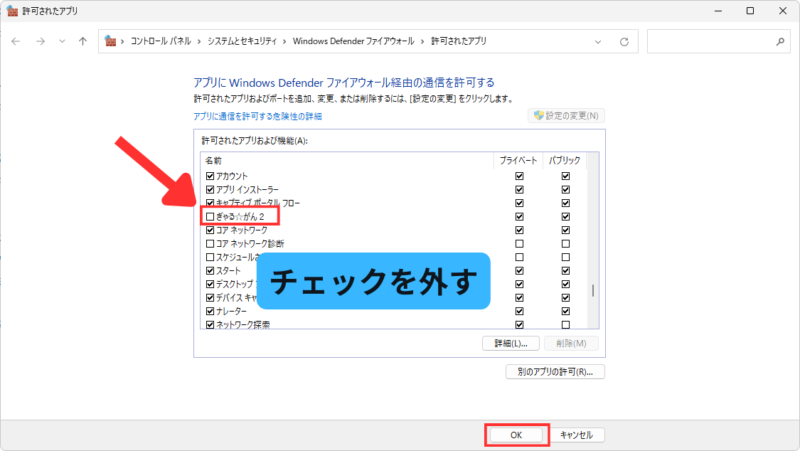
- 右上の「設定の変更」ボタンをクリックしてから、チェックを外して「OK」をクリックします。
最後に
検索しても文字だけの情報しか無かったので、自分用のメモとしてまとめてみました。
Steamのコミュニティに情報を書き込んでくれた方には感謝しています。
ゲームが突然落ちると、どこに原因があるのか探すだけでも大変ですよね。
同じように困っている人の助けになれば幸いです。
私が参考にしたのはこちらのSteamコミュニティ情報です。
リンク