故障かと思った
Epic Gamesで無料配信されていたDEATH STRANDINGをプレイする時に
意図しない挙動が起こることがありました。
私はキーボード・マウス(キーマウ)が使えないので、PCゲームも基本的にはPS4のコントローラーで遊んでいます。
実際に起こった不具合は、
- ○ボタンでしゃがんでしまう
- タッチパッドを押すとスクリーンキーボードが表示される
- バイクが勝手にウィリー走行する
など、プレイしていて地味にストレスがかかるものでした。
DEATH STRANDINGのコントローラーの設定を見直しても間違っているところはなく、
コントローラーが故障したのかと思い、別のコントローラーを接続しても症状は改善しませんでした。
原因はSteamの設定?
調べてみると、どうやら悪さをしているのはSteam側の設定のようでした。
PCでゲームを遊んでいる方は、SteamとEpic Gamesの両方をインストールしている人が大半だと思います。
今回、Steam側のコントローラー設定を変更したところ、症状は直りました。
私が行った設定手順は下記の通りです。
設定方法
まず、デスクトップからSteamを立ち上げます。
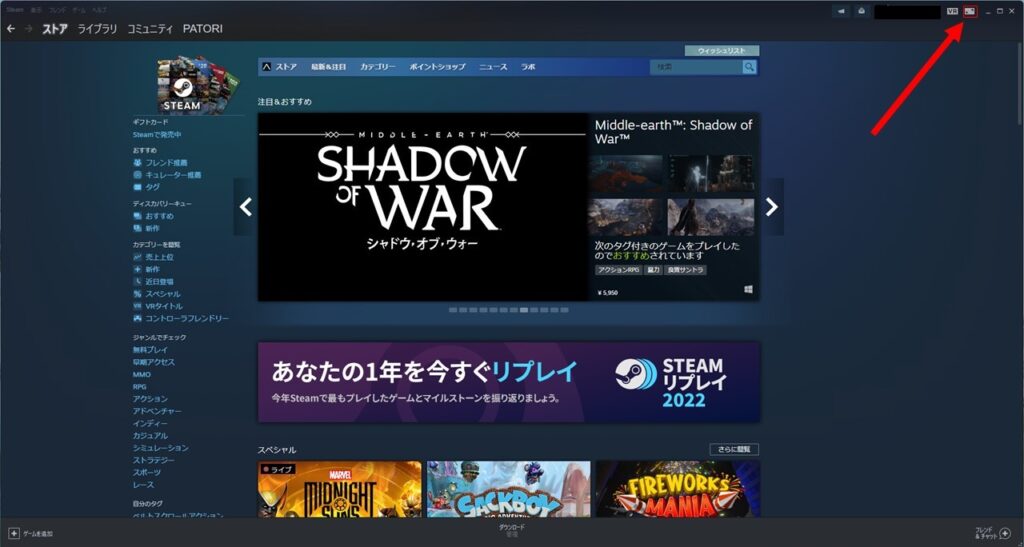
- 画像の赤く囲った場所をクリックする
すると「Big Pictureモード」が起動します。
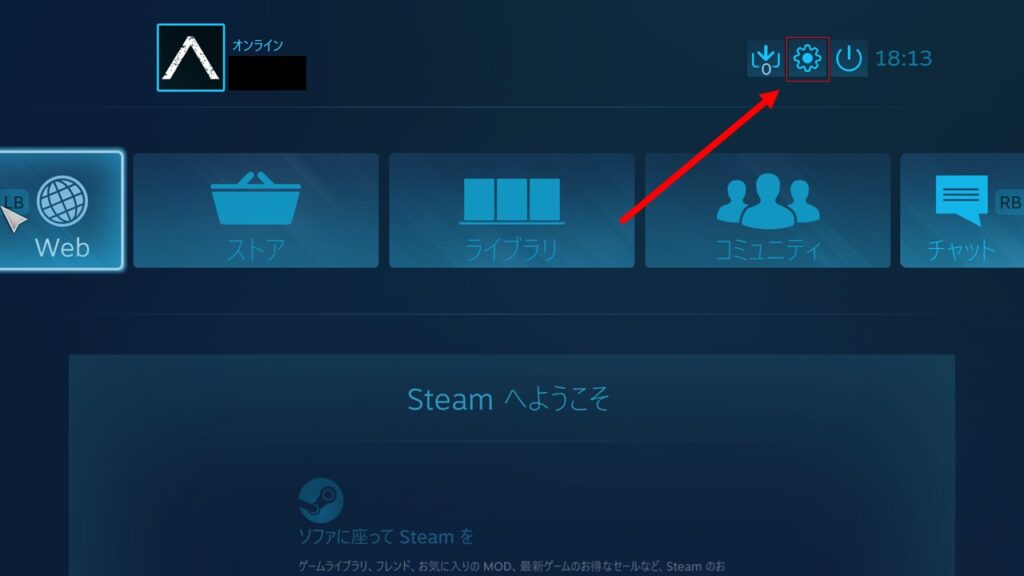
- 歯車アイコンをクリック
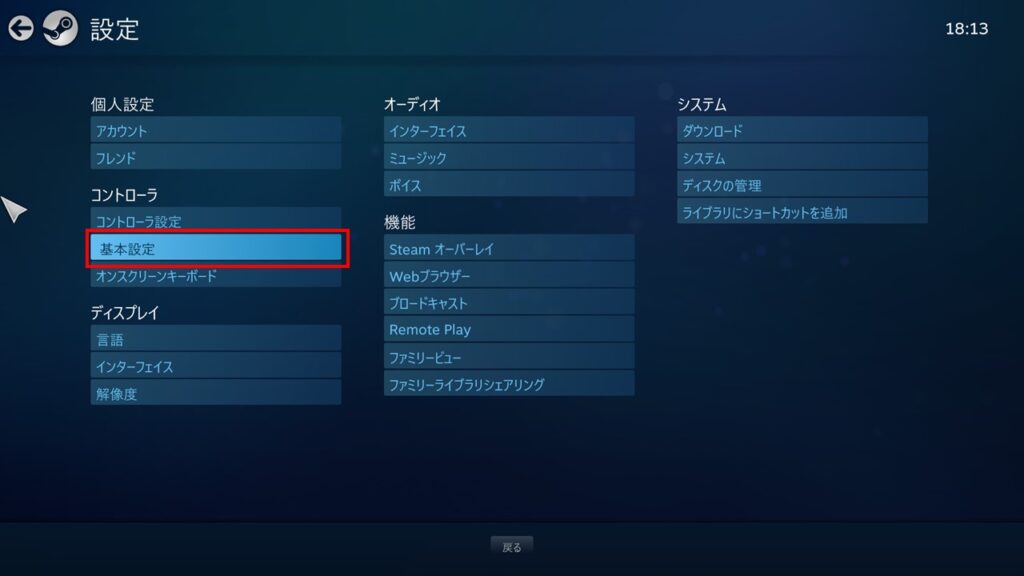
- 「コントローラの基本設定」をクリック
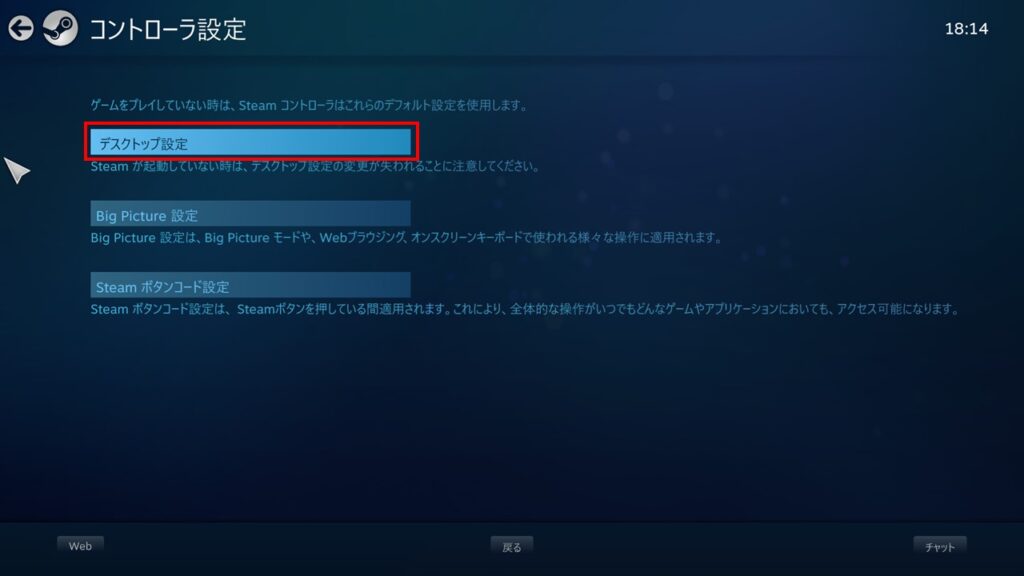
- 一番上の「デスクトップ設定」をクリック
ここの設定はSteamが起動していない時の設定なので、Steamのゲームを遊ぶ場合には何も影響はありません。
Epic Gamesなど他のゲームプラットフォームで遊ぶ場合はここの設定が影響されます。
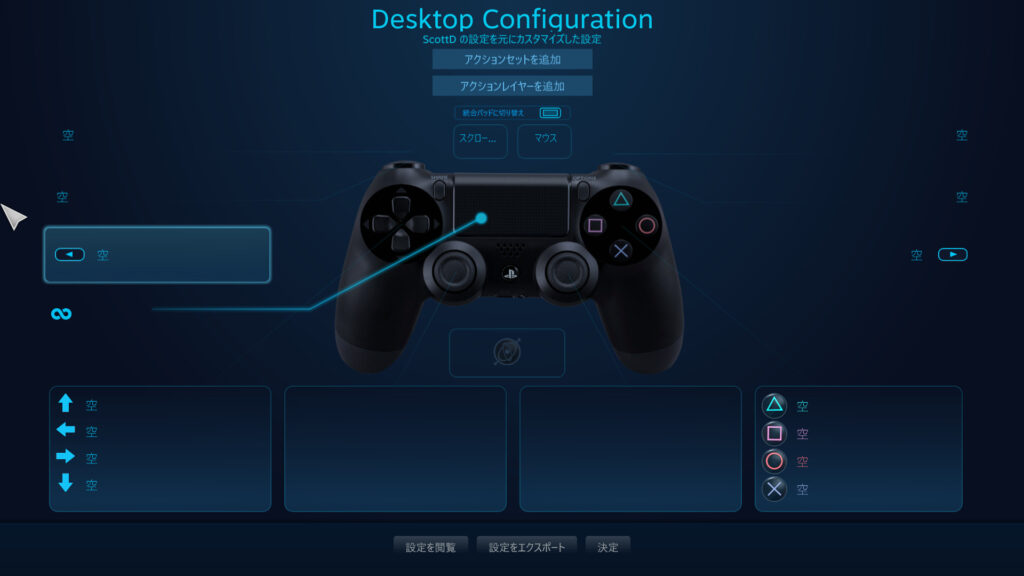
私は全てのボタンを「空」(何も設定しない状態)にしてあります。
例えばタッチパッドを押すとスクリーンキーボードが表示される人は、以下のような設定になっていると思います。
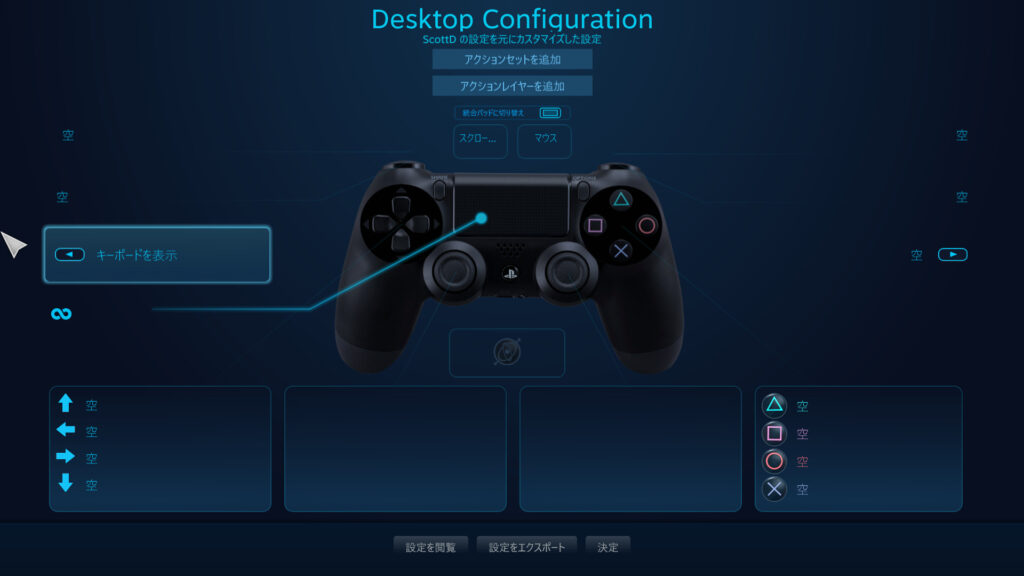
・この設定だとSteam以外のゲームで遊んでいる時は、タッチパッドを押すとスクリーンキーボードが表示されてしまいます。
- まずは変更したいボタンをクリックします
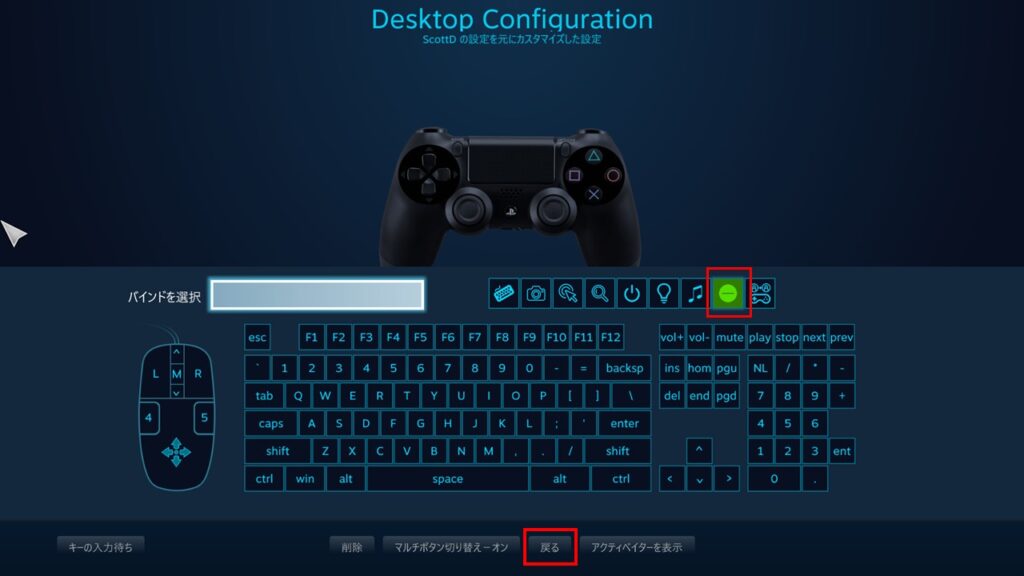
すると、タッチパッドの場合はこんな画面が表示されていると思います。
ここで右上の緑色になっているところをクリックします。
このアイコンが「空」、つまり押しても何も反応しなくなる設定です。
- 「空」が選択されていることを確認して「戻る」をクリック
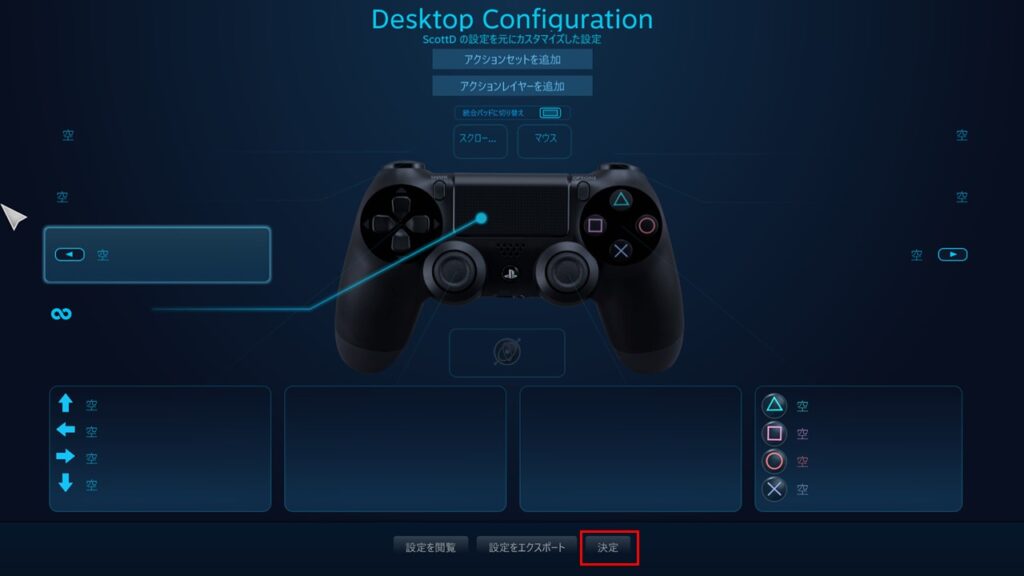
- 他に設定変更するところが無ければ「決定」をクリック
そして「戻る」を2回押して、Big Pictureモード起動時の画面まで戻ります。
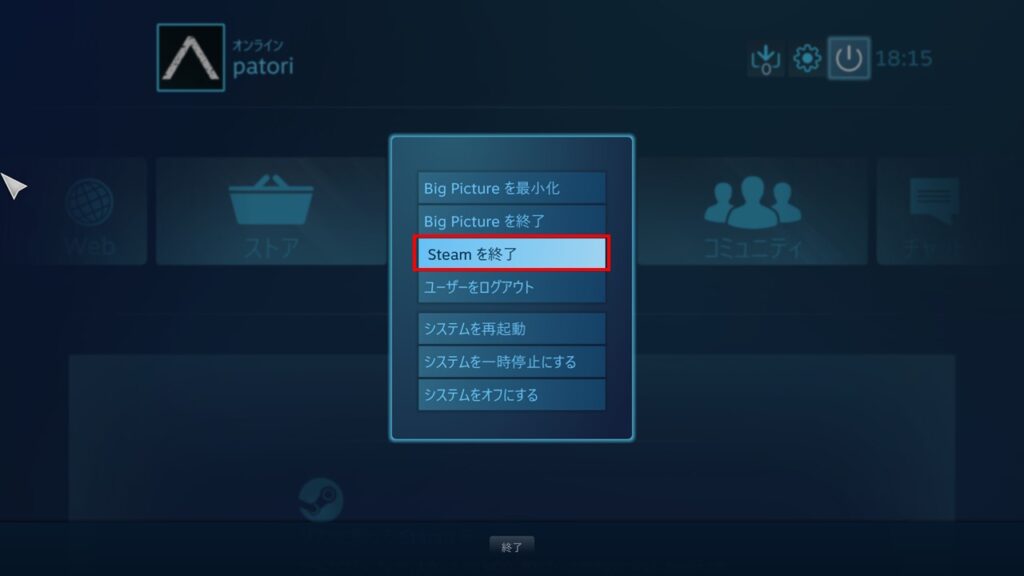
- 歯車アイコンの右の電源アイコンをクリックし、「Steamを終了」をクリックすれば、設定変更完了です。
おわりに
原因さえわかってしまえば「なんだ、こんな簡単な事だったのか」と思いましたが、原因がわからない時はイライラしてゲームどころではありませんでした…。
同じ事で悩んでいる人の手助けになれば幸いです。
良いゲームライフを!!